java설치
java 버전 확인
java -versionjava 설치할 수 있는 버전 확인
yum list java*jdk-develjava가 설치 되지 않았다면 — java 설치
yum install java-1.8.0-openjdk-devel.x86_64Java 설치 확인
javac -version
java -version
환경변수 등록
readlink -f /usr/bin/javaJAVA_HOME = 복사한 경로(/jre/bin/java 빼고)
‘vi /etc/profile’
JAVA_HOME=/usr/lib/jvm/java-1.8.0-openjdk-1.8.0.412.b08-1.el7_9.x86_64
PATH=$PATH:$JAVA_HOME/bin
CLASSPATH=$JAVA_HOME/jre/lib:$JAVA_HOME/lib/tools.jar
export JAVA_HOME PATH CLASSPATH‘source /etc/profile 명령어로 활성화.’
환경변수 등록 테스트
echo $JAVA_HOME
echo $PATH
echo $CLASSPATH
elasticsearch GPG key 다운
rpm — import https://artifacts.elastic.co/GPG-KEY-elasticsearch
repo 파일 추가하기.vi /etc/yum.repos.d/elasticsearch.repo
[elasticsearch]
name=Elasticsearch repository for 7.x packages
baseurl=https://artifacts.elastic.co/packages/8.x/yum
gpgcheck=1
gpgkey=https://artifacts.elastic.co/GPG-KEY-elasticsearch
enabled=0
autorefresh=1
type=rpm-md
elasticsearch 설치
yum install --enablerepo=elasticsearch elasticsearchelasticsearch 파일 편집.
‘vi /etc/elasticsearch/elasticsearch.yml’
- 수정 할 부분.
– node.name: 주석제거
– network.host : 0.0.0.0 : 주석제거 및 변경
– http.port : 9200 주석제거
– discovery.seed_hosts : [“127.0.0.1”]
– cluster.initial_master_nodes : [“node-1”]
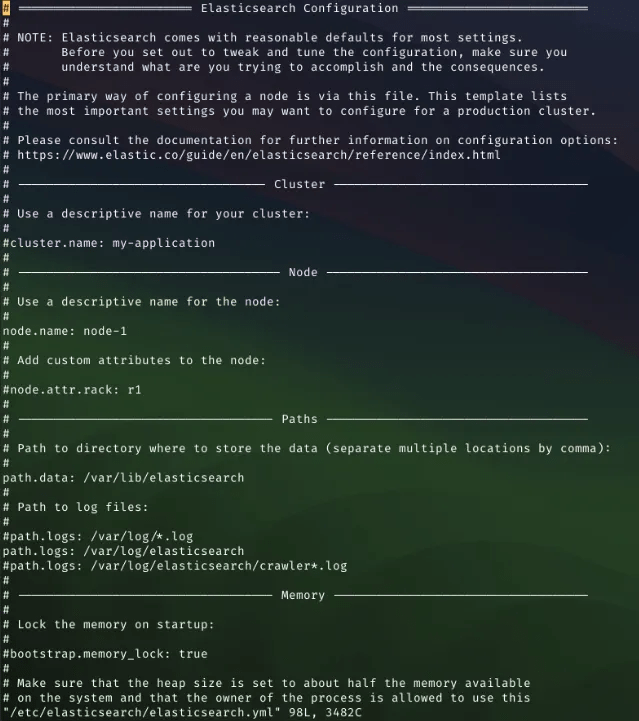

+++ secure 부분 설정 추가
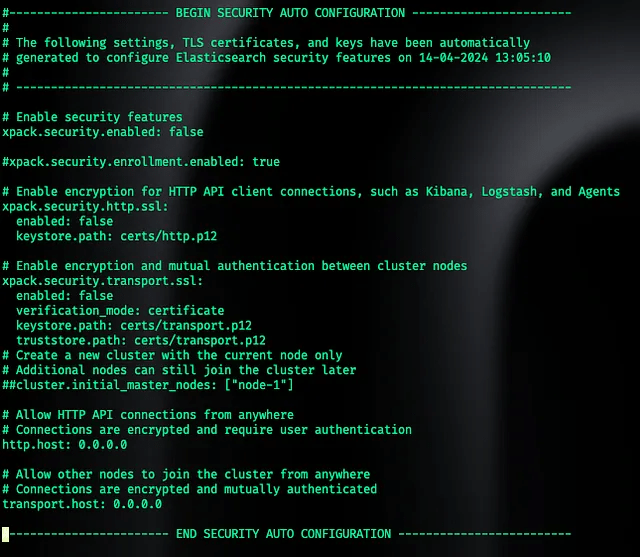
사진과 같이 주석처리 및 변경처리
ES 재시작 및 설치 확인
systemctl restart elasticsearch
curl http://127.0.0.1:9200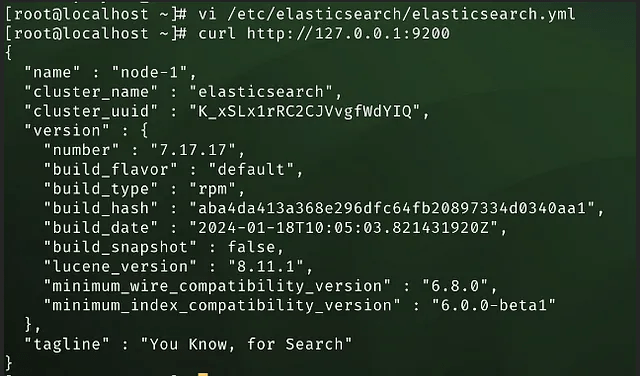
만약, 위와 같이 안나올경우, JAVA 환경변수 다시 확인
Kibana 설치
rpm — import https://artifacts.elastic.co/GPG-KEY-elasticsearch
kibana.repo 수정
vi /etc/yum.repos.d/kibana.repo
[kibana-7.x]
name=Kibana repository for 7.x packages
baseurl=https://artifacts.elastic.co/packages/7.x/yum
gpgcheck=1
gpgkey=https://artifacts.elastic.co/GPG-KEY-elasticsearch
enabled=1
autorefresh=1
type=rpm-md
install
yum install kibana
kibana.yml 수정
vi /etc/kibana/kibana.yml
제거해야할 부분
- server.port : 5601
- server.host : “0.0.0.0”
- elasticsearch.hosts: [“http://localhost:9200″]
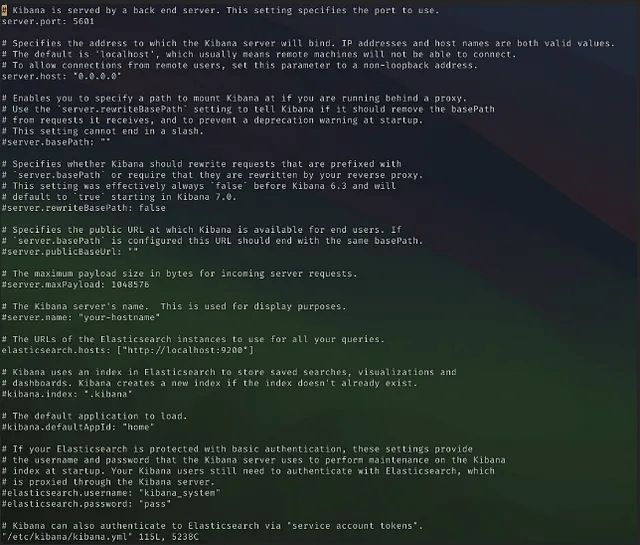
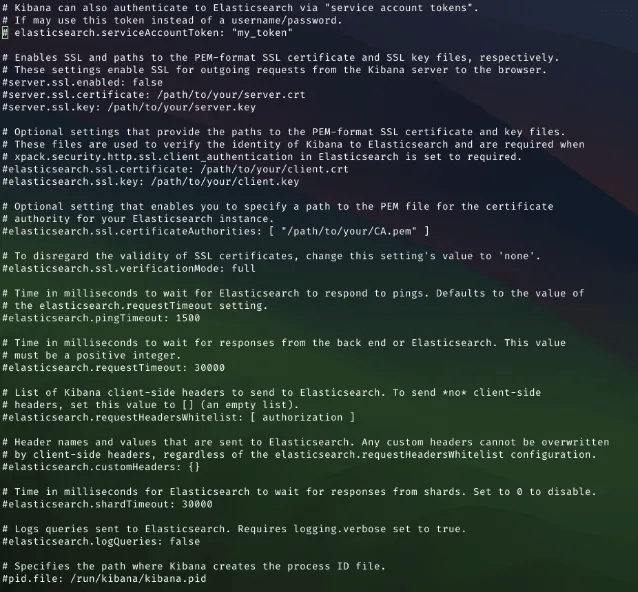
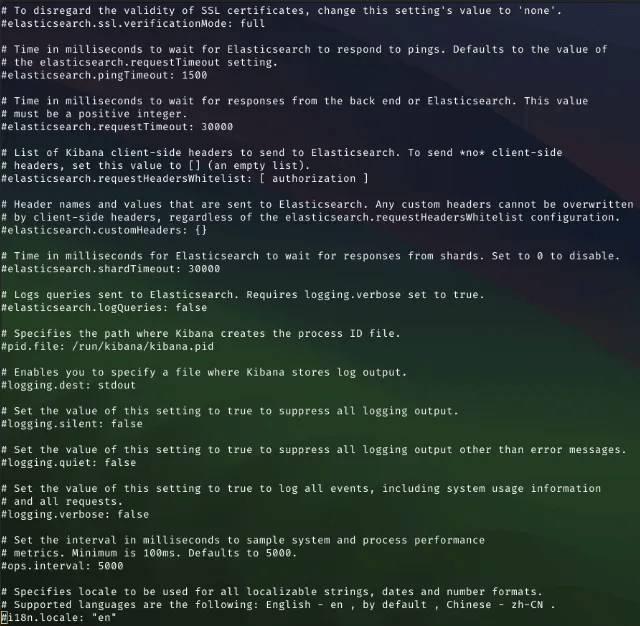
Kibana 재시작 및 설치 확인
systemctl restart kibana브라우저에 http://해당 ip : 5601
만약 브라우저에 뜨지 않는다면,
- 로컬디스크 C > Window > System32 > drivers > etc > hosts 파일에 등록.
- 방화벽 확인.
iptables -nL
systemctl stop firewalld
systemctl disable firewalld
참고
ip addr # ip 설치 확인.logstash 설치
rpm 설치
rpm --import https://artifacts.elastic.co/GPG-KEY-elasticsearchlogstash.repo 수정
vi /etc/yum.repos.d/logstash.repo

---

[logstash-7.x]
name=Elastic repository for 7.x packages
baseurl=https://artifacts.elastic.co/packages/7.x/yum
gpgcheck=1
gpgkey=https://artifacts.elastic.co/GPG-KEY-elasticsearch
enabled=1
autorefresh=1
type=rpm-md
install
yum install logstash
pipeline.conf 설정
cd /etc/logstash/conf.d
conf파일 생성 => 이름은 아무거나 입력해도 됨. (ex -> demo-pipeline.conf) 생성
# Sample Logstash configuration for creating a simple
# Beats -> Logstash -> Elasticsearch pipeline.

input {
#  beats {
#    port => 5044
#    host => "0.0.0.0"
#  }
  tcp {
    codec => json
    #iformat => json_event
    port => 5044
    host => "localhost(자기자신 IP 넣기)"
    #type => 'stucco-tcp'
  }
}
output {
  elasticsearch {
    hosts => ["http://0.0.0.0:9200"]
    #hosts => ["http://localhost:9200"]
    index => "crawler-%{+YYYY.MM.dd}"
#    index => "%{[@metadata][beat]}-%{[@metadata][version]}-%{+YYYY.MM.dd}"
#    #user => "elastic"
#    #password => "changeme"
  }
  stdout{codec => rubydebug}
}
logstash 재실행
systemctl restart logstashfilebeat 설치
rpm 설치
rpm --import https://artifacts.elastic.co/GPG-KEY-elasticsearchinstall
yum install filebeatfilebeat.yml 수정
vi /etc/filebeat/filebeat.yml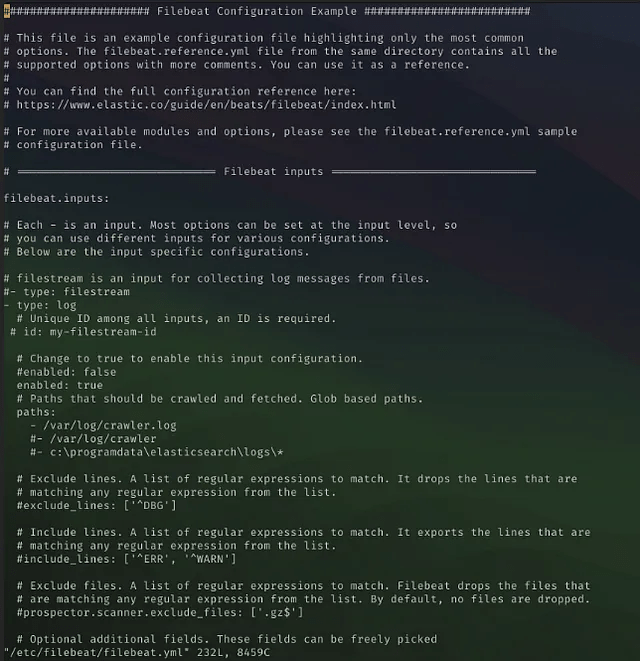
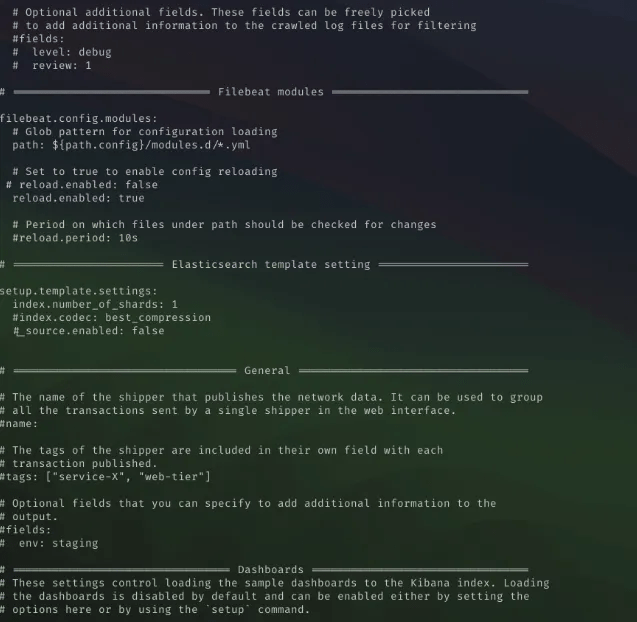
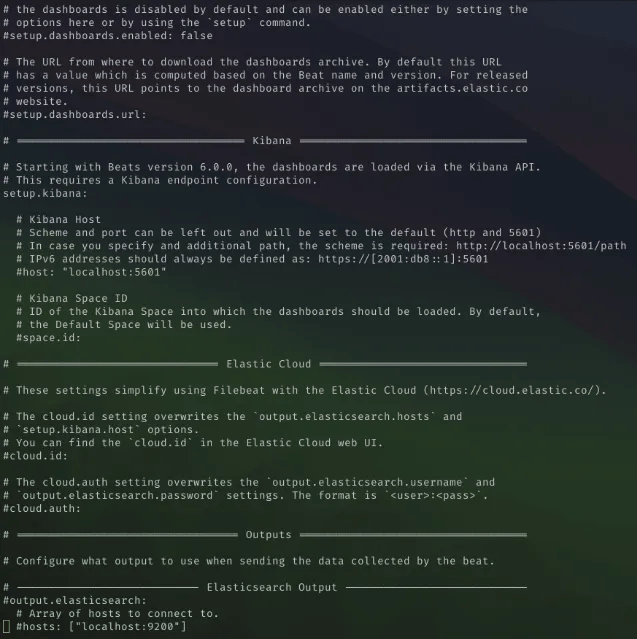
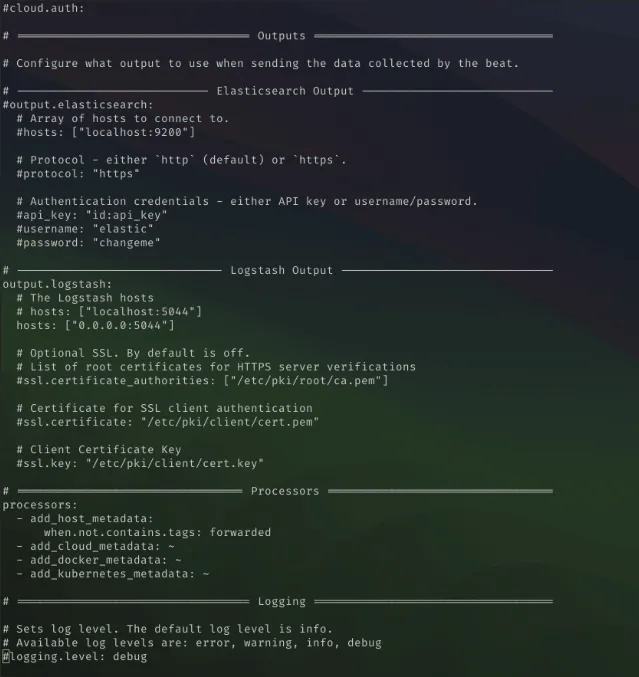
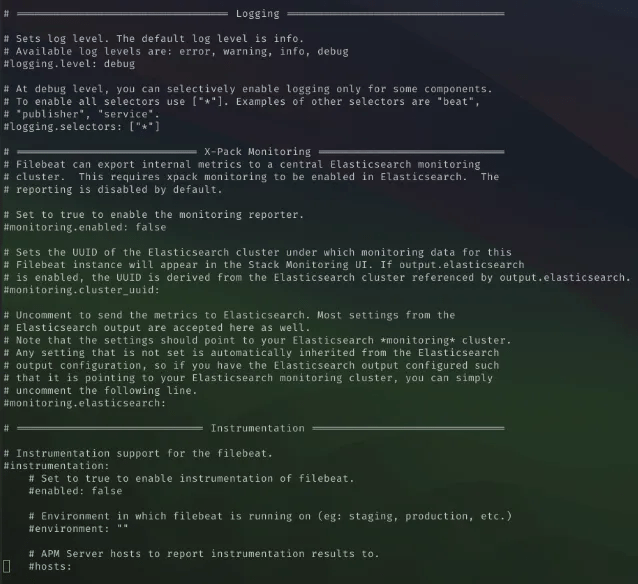

system 활성화 및 modules 리스트 확인
filebeat modules enable system
filebeat modules list
시스템 재가동
systemctl restart elasticsearch
systemctl restart logstash
systemctl restart kibana
systemctl restart filebeat DIVEN
DIVEN 