Docker 셋팅
Docker Desktop 설치
Docker centOS7 image 다운
- docker hub 에서 다운로드 받으면 됨
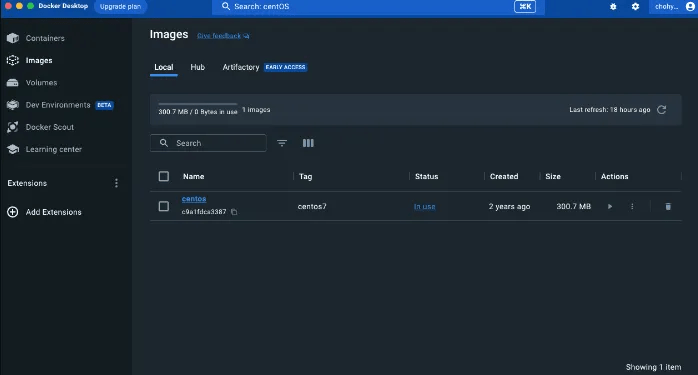
해당 이미지를 이용해서 docker container 제작해 centOS7 환경 구축
docker run --privileged -it -d --name centos_test --hostname centos_test centos:7.9.2009 /usr/sbin/init-ddetached mode 흔히 말하는 백그라운드 모드-p호스트와 컨테이너의 포트를 연결 (포워딩)-v호스트와 컨테이너의 디렉토리를 연결 (마운트)-e컨테이너 내에서 사용할 환경변수 설정–name컨테이너 이름 설정–rm프로세스 종료시 컨테이너 자동 제거-it터미널 입력을 위한 옵션–link컨테이너 연결 [컨테이너명:별칭]
docker 실행
docker exec -it centos_test /bin/bashyum 안될 때
yum command를 찾지 못할 때..
yum updatenet-tools, vim, wget 설치
yum install net-tools vim wgetnpm, nodejs 설치되지만, 버전이 맞지 않아 pm2를 설치 오류가 생김
해결법
nvm(node Version Manager)를 설치
먼저 wget을 설치해주어야 함
yum install wget

---
# nvm 다운로드 및 설치.
wget -qO- https://raw.githubusercontent.com/nvm-sh/nvm/v0.35.2/install.sh | bash
# 설치가 완료되면 .bashrc 파일에 아래 설정이 추가 되어짐.
# .bashrc export NVM_DIR="$HOME/.nvm"
[ -s "$NVM_DIR/nvm.sh" ] && \. "$NVM_DIR/nvm.sh" # This loads nvm
[ -s "$NVM_DIR/bash_completion" ] && \. "$NVM_DIR/bash_completion"
# This loads nvm bash_completion
# nvm 설정 적용.
source ~/.bashrc
# nvm 설치 버전 확인.
nvm --version

---

nvm use systemnode -v
npm uninstall -g a_module
기본 사용법
nvm list
#or
nvm ls- 특정 버전 사용
nvm use <version>
# ex) nvm use 16.17.0- 버전 추가 및 삭제
# 버전 추가
nvm install <version>
# ex) nvm install 16.17.0
# 16.x.x 의 마지막 버전 추가
nvm install <major version>
# ex) nvm install 16
# 버전 삭제
nvm uninstall <version>
# ex) nvm uninstall 16.17.0- 기본 버전 설정
nvm alias default <version>
# ex) nvm alias default 16.17.0
node.js 설치
nvm 저장소에 지원하는 node 버전을 확인해 봄
# 지원하는 node 버전 확인.
nvm ls-remote

# LTS 버전으로 설치.
nvm install --lts

# 정상적으로 설치 되어졌는지 확인.
node -v
npm -v
pm2 설치
npm install pm2 -g- -g : global 설치
AWS EC2 서버 접속

해당 container에 키파일 저장
키파일이 있는 폴더에 디렉토리를 변경해준다
pm2-logrotate 설치
pm2 install pm2-logrotate DIVEN
DIVEN 